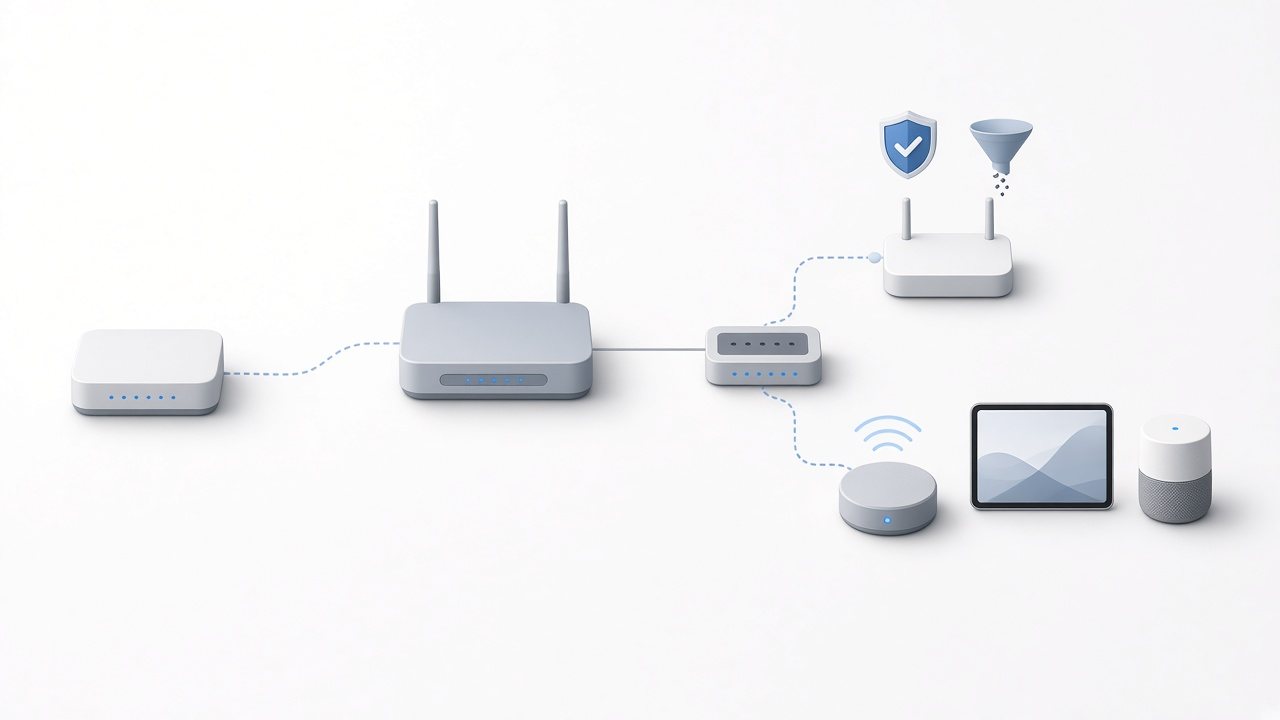
从旁路由另开 WiFi,到同网段分流
一句话说明: 主路由只负责拨号和发 WiFi;旁路由与主路由同一网段,负责代理分流和广告拦截。需要翻墙的设备由 DHCP 标记把网关指到旁路由,其余设备默认直连。
和旧文的关系: 此前写过《旁路由小记》,那是「独立 WiFi 旁路由」方案——连旁路由自己的 WiFi 才走代理。本文是同一套硬件的下一版:主路由精简、旁路由同网段、加上 AdGuard,分流改由 DHCP 控制。
适合谁: 家里已有两台 OpenWrt 系路由器,想把「拨号 / WiFi」和「代理 / 广告拦截」拆开,并让孩子设备、智能家居默认不进代理。
本文来自家中一次真实改造(2026-10-16 晚至 10-17 凌晨)。已去掉宽带账号、密码、订阅、公网 IP、MAC、SSH 端口等敏感信息。局域网地址用常见的
192.168.8.x示例。
一、要解决什么问题
旧方案的问题很具体:
- 旁路由另开一组 WiFi(WiFi A 和 WiFi B),家里 WiFi 名字多,设备要手动换网。
- 跨网段:打印机、投屏、NAS 发现在旁路由网段里不方便。
- 硬件和活不匹配:Cudy TR3000 体积小、性能弱,闪存只剩三十多 MB,再跑代理和广告拦截就吃力。GL.iNet MT5000 硬件强得多,却只在做拨号。
- 分流策略要落到「谁可以翻墙」:孩子设备和智能家居必须默认直连,不能误进旁路由。
思路很简单:让每台机器只做它扛得动的事。TR3000 只拨号、发 WiFi,一件事做稳;DHCP、代理分流、广告拦截这些重活,全部交给 MT5000。
目标定成四条:
- 光猫后面只留一台「精简主路由」:PPPoE + WiFi + 防火墙,不做代理。
- 原主路由改成同网段旁路由(
.2):PassWall 分流 + AdGuard。 - 默认直连;需要代理的设备用 DHCP 标记下发网关
.2。 - 孩子与智能家居继续连 Redmi AP(WiFi C),不得进旁路由。
二、最终拓扑

要点:
- 全家仍在
192.168.8.0/24,不再有独立的192.168.9.0/24。 - DHCP 在旁路由 MT5000 上,主路由 TR3000 的 DHCP 已关闭。
- 默认下发:网关
192.168.8.1,DNS192.168.8.2。名单内设备额外用 DHCP tag 下发网关192.168.8.2。
三、设备分工
| 设备 | 角色 | 地址 / 说明 |
|---|---|---|
| Cudy TR3000 | 主路由 | 192.168.8.1;PPPoE、WiFi、防火墙;关闭 DHCP;已卸 PassWall / xray / sing-box |
| GL.iNet MT5000 | 同网段旁路由 | 192.168.8.2;DHCP、PassWall、AdGuard Home |
| 小交换机 | 扩展有线口 | TR3000 实际只有一个可用 LAN 口,下面接交换机再分给 MT5000 / Redmi / NAS 等 |
| Redmi AX6000 | 纯 AP | wifi_ap=1;SSID WiFi C;不发 DHCP;孩子与智能家居连它 |
| 笔记本、本人手机、iPad、NAS、Switch | 旁路由名单 | DHCP tag → 网关 .2;自定义主机名便于识别 |
| 孩子-S24U、孩子-平板、智能家居等 | 默认直连 | 网关 .1;DNS 仍是 .2(可拦国内广告) |
PassWall 策略(非全局):
- 国内直连。
- 微软、Steam 下载走直连(大流量、对延迟不敏感,不必挤代理带宽)。
- 需要访问的海外站点按规则分流。
四、关键改造步骤
1. TR3000 接光猫做 PPPoE 主路由
- LAN 地址改为
192.168.8.1。 - 机身口标与软件口相反:光猫网线插在机身丝印为 LAN 的口才拨通(软件里该口是 WAN)。按丝印「WAN」插会一直拨不上。
- 初期会碰到防火墙 masq、DNS 一类配置问题;拨通后用笔记本验证能上网即可。
2. 精简 TR3000:只留拨号和 WiFi
体检后修防火墙区划错误(例如 lan 区误挂 wan、masq 挂错口),然后卸载 PassWall、xray、sing-box 等代理相关包。留下:PPPoE、WiFi、防火墙。Overlay 空闲从大约 35MB 升到大约 89MB。WiFi 名称与密码未改。
3. 有线口必须进 br-lan(关键坑)
精简过程中一度出现:br-lan 只含无线口、没有把有线口加进去。表现是:WiFi 还能上,交换机下面所有有线设备全部不可达。处理:把有线口加入 br-lan,并确认配置已持久化(重启后仍在)。
4. 单 LAN 口 → 加小交换机
TR3000 精简后实际可用有线 LAN 往往只有一个(eth0 侧)。要同时接旁路由、AP、NAS,必须在这个口后面接一台小交换机,再往下分线。
5. MT5000 固定为 192.168.8.2
同网段旁路由。设备把默认网关指到 .2 就走 PassWall;指到 .1 就直连。笔记本验收时可见类似:default via 192.168.8.2。
6. DHCP 放在旁路由,用 tag 分流
- 在 MT5000 开 DHCP;TR3000 上 DHCP 关掉,避免双 DHCP。
- 默认:网关
.1,DNS.2→ 直连,DNS 仍可进 AdGuard。 - 旁路由名单(笔记本、本人手机、iPad、NAS、Switch):DHCP tag 下发网关
.2。 - 名单设备与孩子设备在 DHCP / AdGuard 里写成可读主机名(如「孩子-S24U」「孩子-平板」),日志里才认得清是谁。
7. Redmi 作 AP,SSID 为 WiFi C
不发 DHCP。孩子与智能家居连 WiFi C,从旁路由 DHCP 拿地址,默认网关仍是 .1,不会进 PassWall。
8. AdGuard Home 装在 MT5000
- DNS 监听端口 3053,管理页 :3000。
- 规则:AdGuard DNS filter + anti-AD,每 24 小时更新。
- PassWall 的直连 DNS 指到
127.0.0.1:3053:国内广告可拦;走代理的国外域名 DNS 不经 AdGuard(由代理链路自己解析)。
五、DNS 链路与踩坑
期望链路大致是:
客户端 →(DNS 到 .2)→ AdGuard(:3053) → 上游
旁路由名单设备 → 网关 .2 → PassWall
  ├─ 直连域名:DNS 用本机 127.0.0.1:3053(可拦广告)
  └─ 代理域名:DNS 走代理侧,不经 AdGuard
踩过的坑:
-
查询日志全是 localhost
全家 DNS 若先经 dnsmasq 再转 AdGuard,AdGuard 客户端列表会把来源都显示成本机。开启adguardhome.dns_enabled,让防火墙把 53 重定向到 3053 后,直连设备能显示真实来源 IP。 -
关掉 PassWall 的
dns_redirect会全网断解析
试过关掉以「让客户端名字更干净」,结果解析全挂,脚本已自动回滚。最终折中:直连设备在 AdGuard 日志里有真实名字;走旁路由的设备仍可能显示 localhost。够用就停,不必追求完美。 -
改 DNS / PassWall 前先完整备份
用 sysupgrade 备份等到笔记本上的备份目录;改完带自动回滚(约 40 秒内解析不通则还原)。重启 PassWall 会短暂断网,改完留几分钟观察。
六、客户端侧两件小事
-
iPad 关掉「私有无线局域网地址」
否则 MAC 会变,DHCP 固定绑定和旁路由 tag 会失效,看起来像「有时走代理有时不走」。 -
笔记本「在家」检测脚本要认新主路由网关
旧脚本若仍认上一版拓扑的网关,会在已回家的情况下误开系统代理。改完拓扑后同步改检测条件。
七、给读者的要点
- 职责拆开:主路由 = 拨号 + WiFi + 防火墙;旁路由 = DHCP + 代理 + 广告拦截。一台坏了,另一台的职责边界清楚。
- 同网段 + DHCP tag:比独立 WiFi 少一组 SSID,打印机 / 投屏 / NAS 发现更省事;用 tag 而不是手改每台设备的网关。
- 默认直连,名单才进旁路由:孩子与智能家居不会误翻墙;需要代理的设备进名单即可。
- 硬件细节别忽略:口标可能反;单 LAN 口要交换机;
br-lan必须含有线口。 - 改 DNS 必带回滚:解析挂掉比代理挂掉更致命;先备份,再改,再验收。
八、怎么验收
改完建议按下面扫一遍(按你家实际站点替换即可):
| 检查项 | 期望 |
|---|---|
| 百度等国内站 | 直连可达 |
| Google / YouTube 等 | 名单设备可达 |
| 微软 / Steam 下载 | 走直连(PassWall 规则) |
广告域名(如 hm.baidu.com、ad.toutiao.com) |
解析为 0.0.0.0 或被拦 |
| 孩子设备、智能家居 | 网关为 .1,不能进旁路由 |
| 旁路由名单设备 | 网关为 .2;主机名在 DHCP / AdGuard 可读 |
| PassWall / AdGuard / DHCP | 服务运行中;改完观察几分钟无异常断网 |
做到以上,这一版「主路由精简 + 同网段旁路由 + AdGuard」就可以日常用了。若以后还要改 DNS 或 PassWall,继续沿用「先备份、改完自动回滚」即可。